1. 설치 전 필수 확인 사항
[중요] 설치를 진행하기 전에 아래 항목들을 반드시 확인하고 완료해 주십시오.
- OS 버전 확인: 컴퓨터가 지원되는 macOS 운영 체제를 실행 중인지 확인하십시오.
- 2단계 인증(MFA): 아직 2단계 인증을 등록하지 않으셨다면, Duo 2FA 장치 등록, 추가, 관리 또는 제거 안내에 따라 먼저 등록을 완료해 주십시오.
2. 충돌 방지를 위한 기존 VPN 연결 삭제
기존 VPN 설정과의 충돌을 방지하기 위해 아래 순서에 따라 기존 VPN 연결을 삭제합니다.
- 화면 왼쪽 상단에 있는 Apple 아이콘(?)을 클릭합니다.
- 시스템 설정을 클릭합니다.
- 왼쪽 창에서 네트워크를 클릭합니다.
- 오른쪽 창에 VPN 메뉴가 있으면 클릭하여 진입하고, 없으면 [3. 설치 파일 다운로드 및 설치] 단계로 진행하십시오.
- 각 VPN 연결 오른쪽에 있는 동그라미 안의 "i" 아이콘을 클릭합니다.
- 창 하단에서 [구성 제거…]를 클릭합니다.
- 제거를 클릭하여 작업을 최종 확정합니다.
3. 설치 파일 다운로드 및 설치
- Cisco Secure Client 설치 프로그램을 다운로드하려면 아래 링크를 클릭하십시오.
cisco-secure-client-macos-vpn.pkg 다운로드※ 현재 지원 버전: 5.1.16.194
- 안내 메시지가 나타나면 설치 파일을 컴퓨터의 안전한 폴더(예: 다운로드 폴더)에 저장하십시오.
- 다운로드가 완료되면 Finder에서 cisco-secure-client-macos-vpn.pkg 파일을 두 번 클릭하여 설치 프로그램을 실행합니다.
- 보안을 위해 로컬 관리자 계정의 사용자 이름과 암호를 입력하라는 메시지가 나타날 수 있습니다. 해당 정보를 정확히 입력하고 확인을 클릭하십시오.
- VPN 설치 프로그램이 실행되는 새 창이 열리면, 환영 창에서 계속을 클릭합니다.
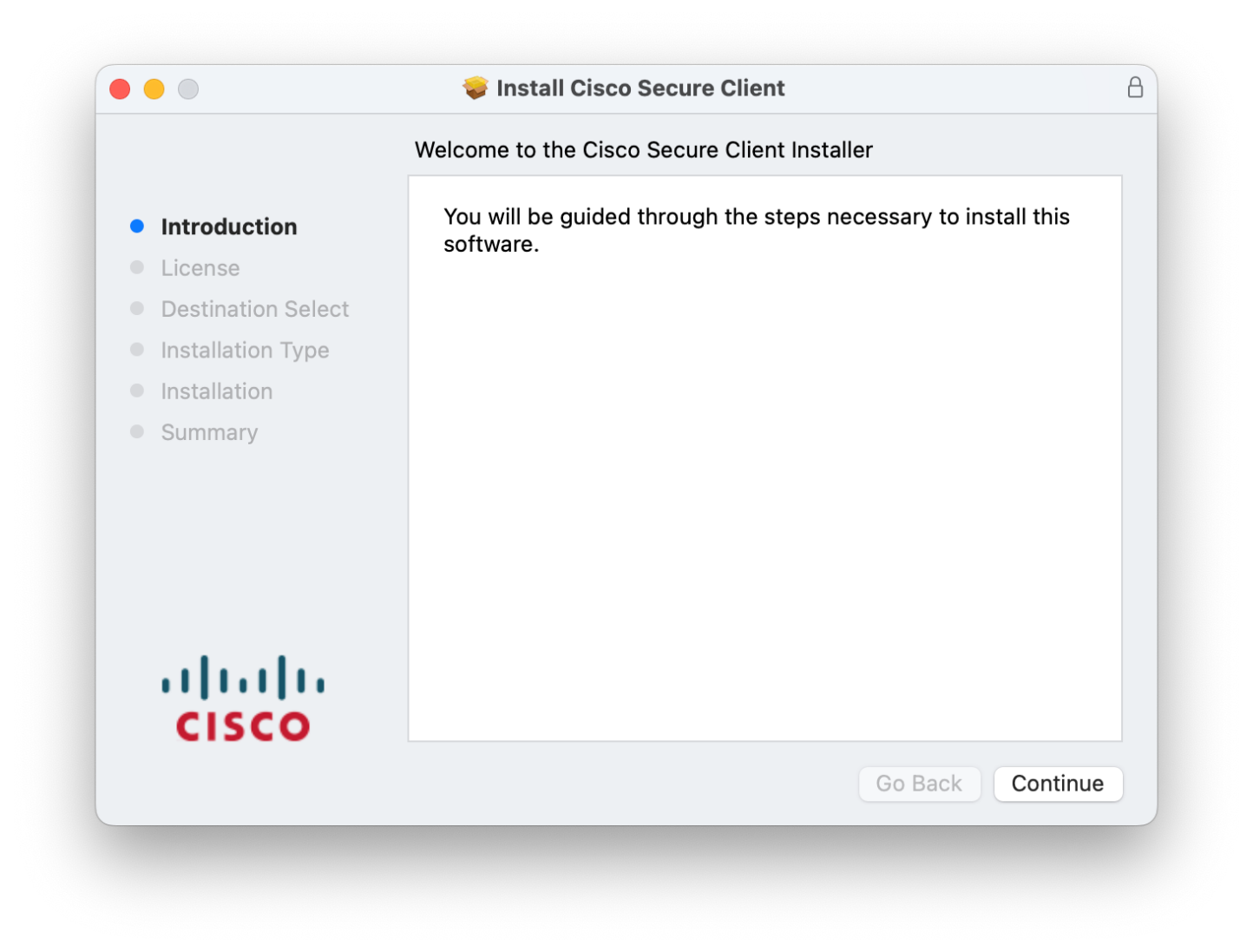
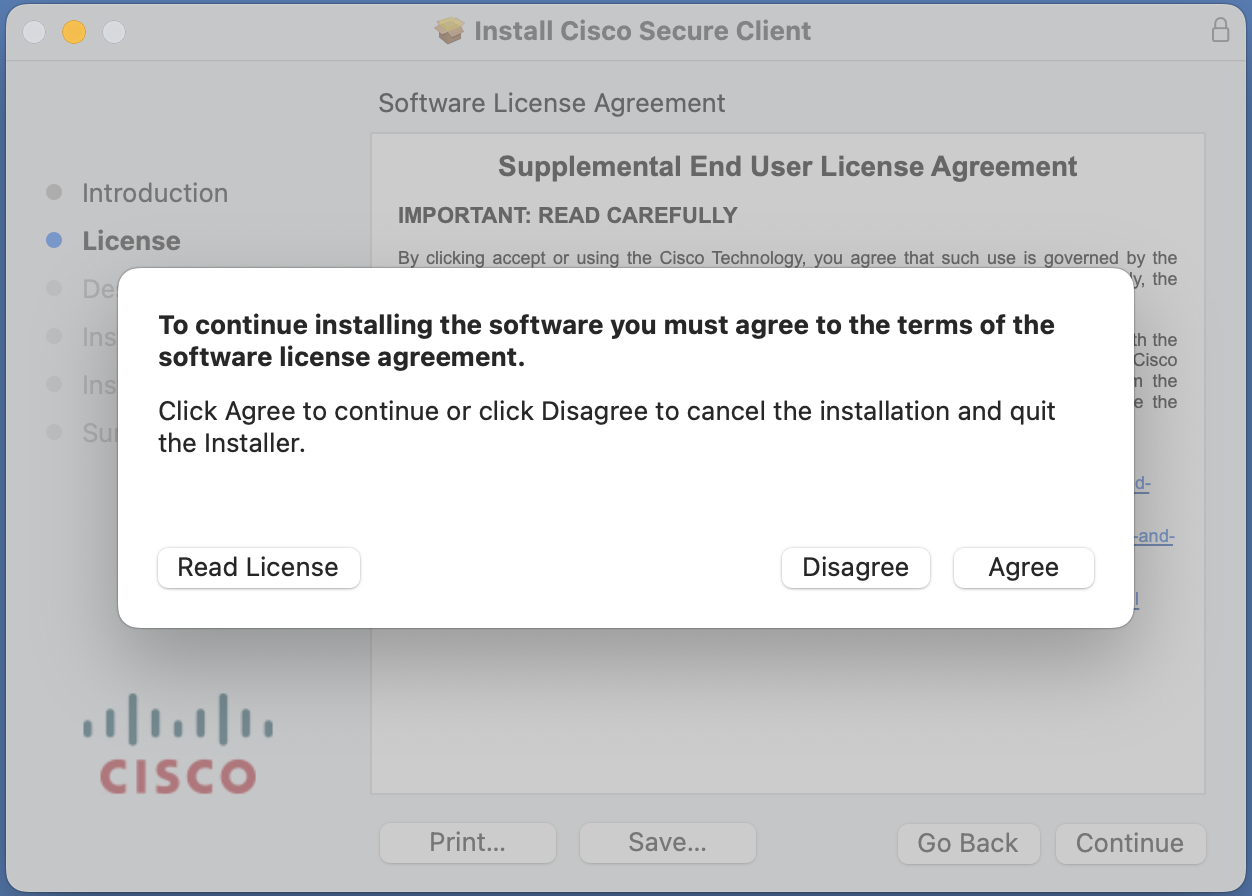
- 소프트웨어 사용권 계약 창이 나타나면 계속을 클릭한 후, 팝업 창에서 "소프트웨어 사용권 계약에 동의합니다"를 선택합니다.
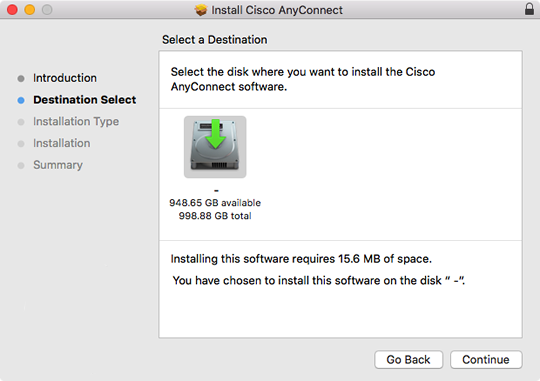
- 하드 드라이브가 여러 개인 경우 설치 위치를 선택하라는 메시지가 나타날 수 있습니다. 이 창이 표시되면 Cisco Secure Client를 설치할 위치를 지정하고 [계속]을 클릭합니다.
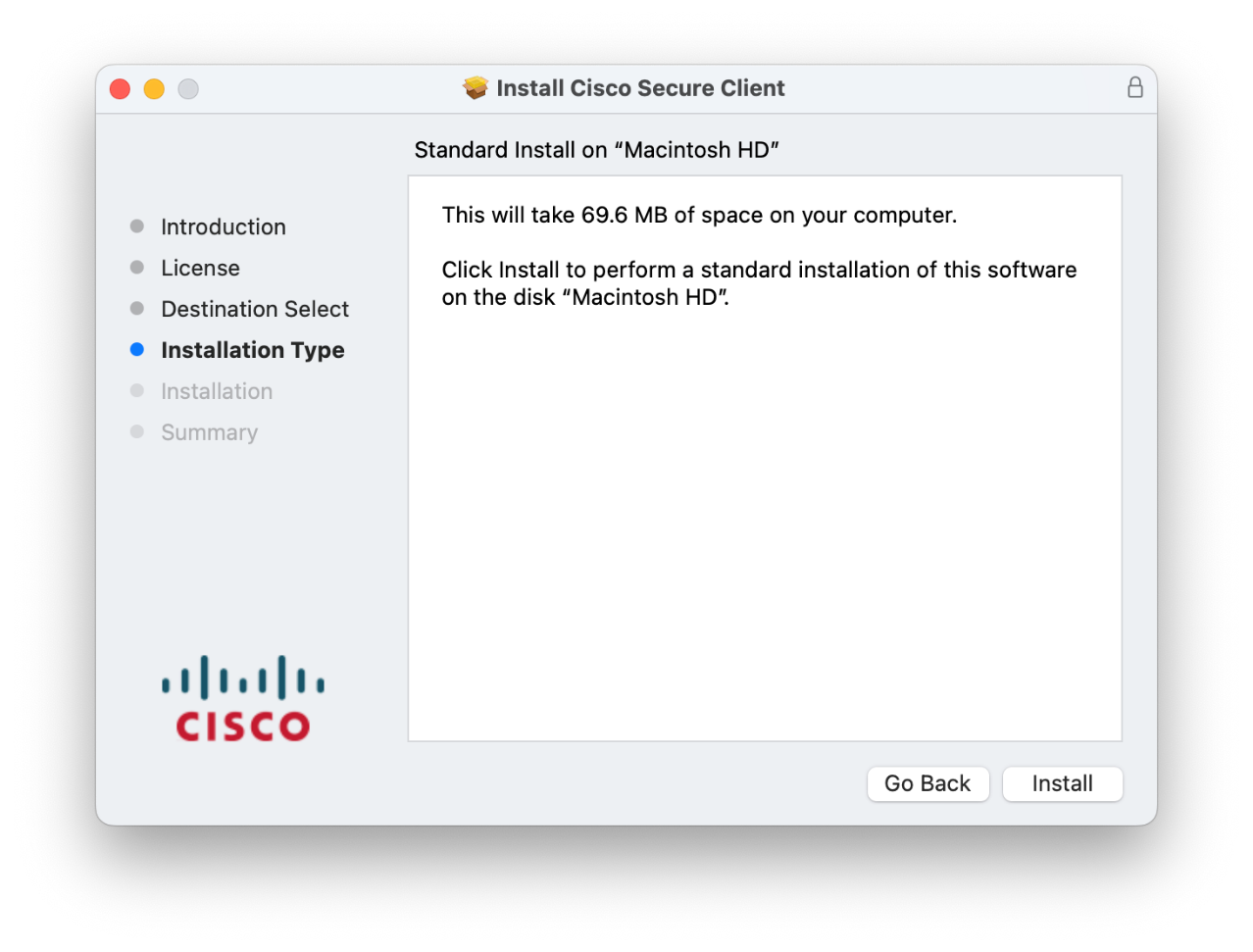
- Cisco Secure VPN 소프트웨어의 표준 설치를 수행하기 위해 [설치]를 클릭합니다.
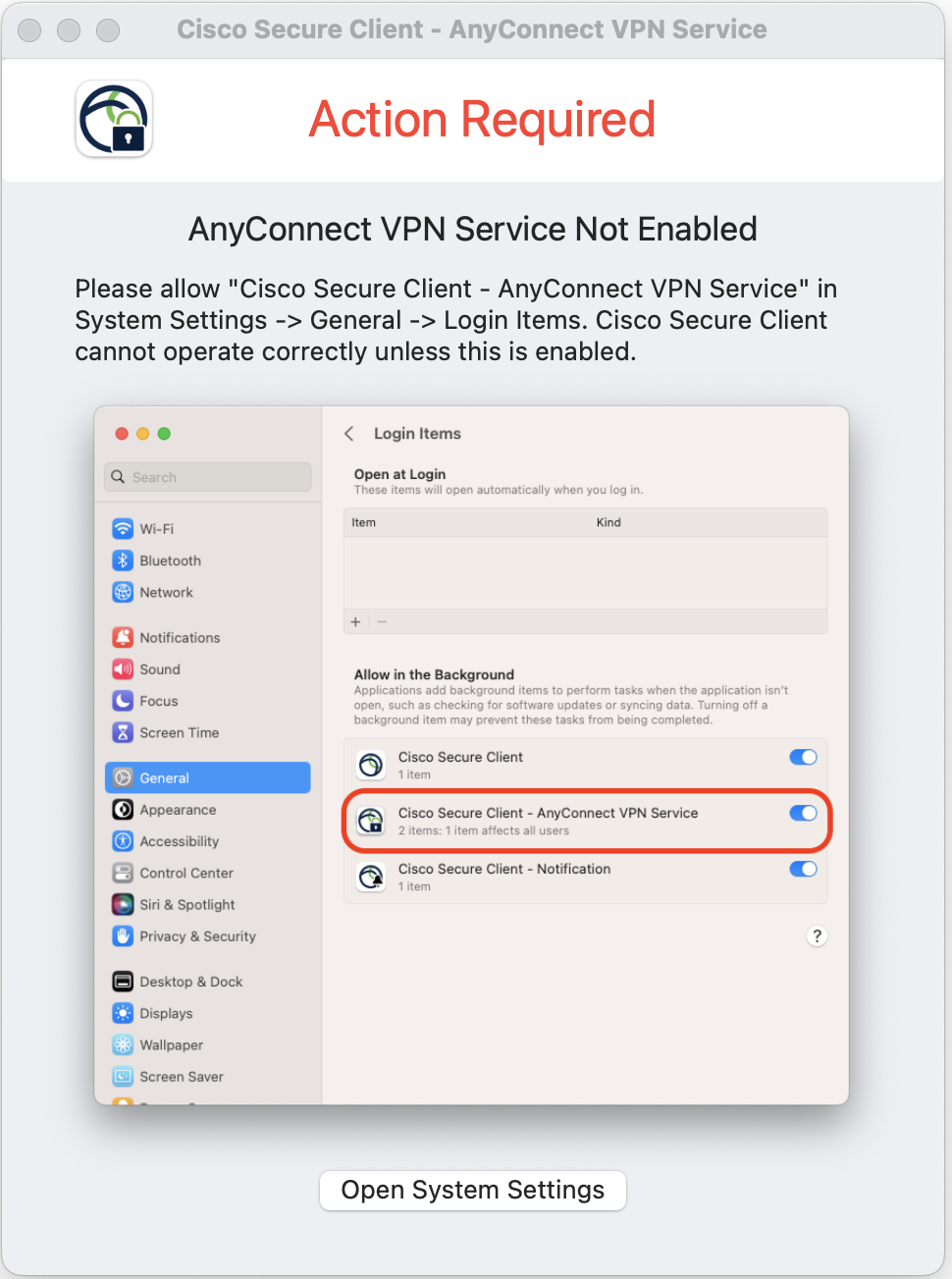
- 설치 과정 중 Cisco Secure Client 작업 필요 창이 나타날 수 있습니다. 이 경우 클라이언트가 정상적으로 작동할 수 있도록 화면에 표시된 안내 지침을 정확히 수행해 주십시오.
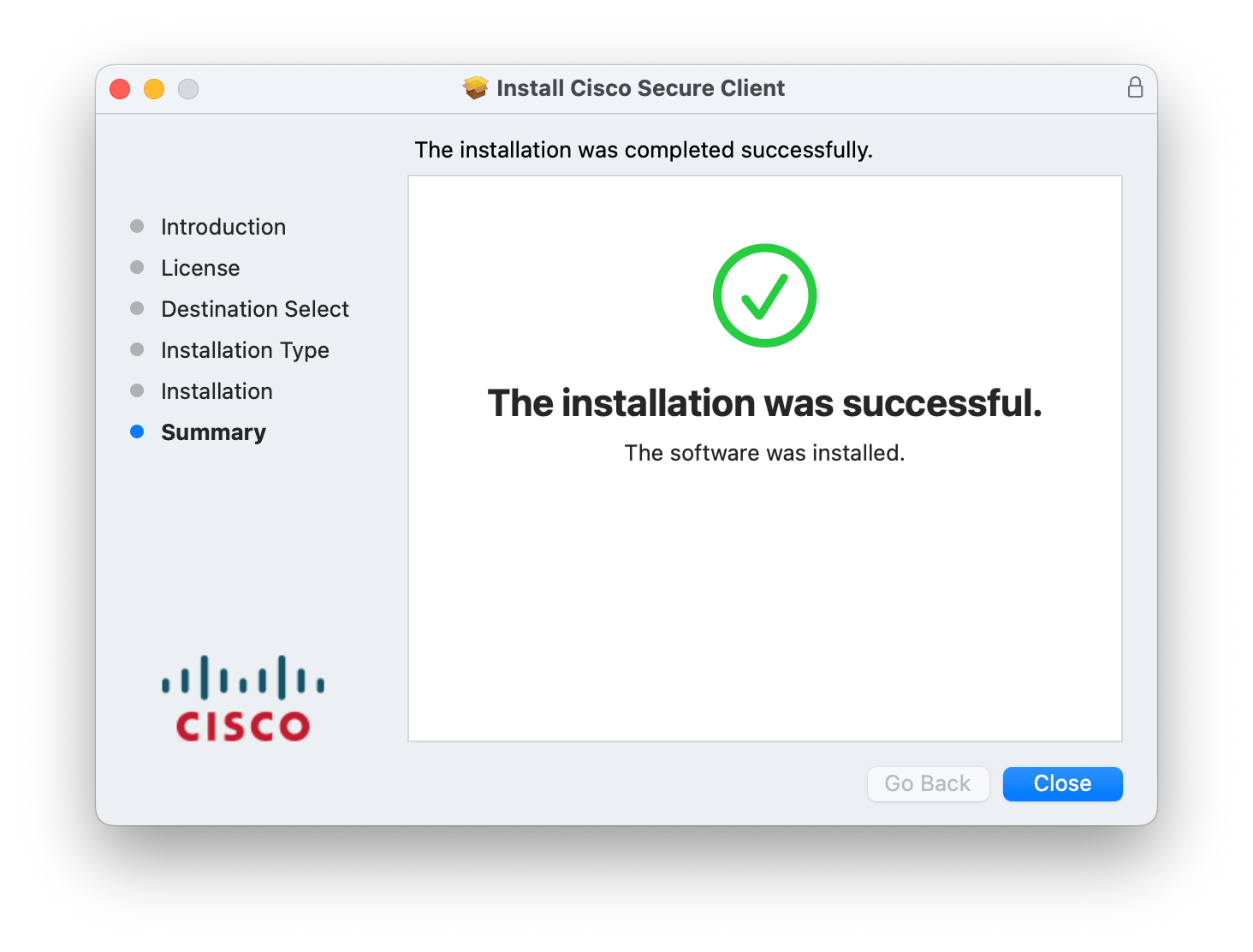
- 모든 설치 프로세스가 완료되면 닫기를 선택하여 설치 프로그램을 종료합니다.
4. macOS에서 VPN에 연결하기
초기 부트스트랩 연결
- Cisco Secure AnyConnect VPN에 처음 연결할 때는 연결 정보를 수동으로 입력해야 합니다. 초기 연결이 설정되면 클라이언트는 소프트웨어 업데이트와 향후 사용할 표준 연결 프로필을 자동으로 업데이트합니다.
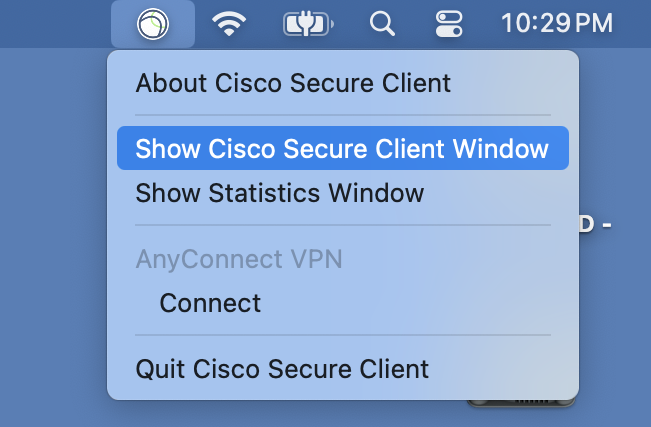
- 먼저 Cisco Secure Client를 엽니다. macOS 상단 메뉴 막대에서 해당 아이콘을 클릭하고 "Cisco Secure Client 창 표시"를 선택하거나, Finder를 열고 응용 프로그램 > Cisco로 이동한 다음 Cisco Secure Client를 두 번 클릭합니다.
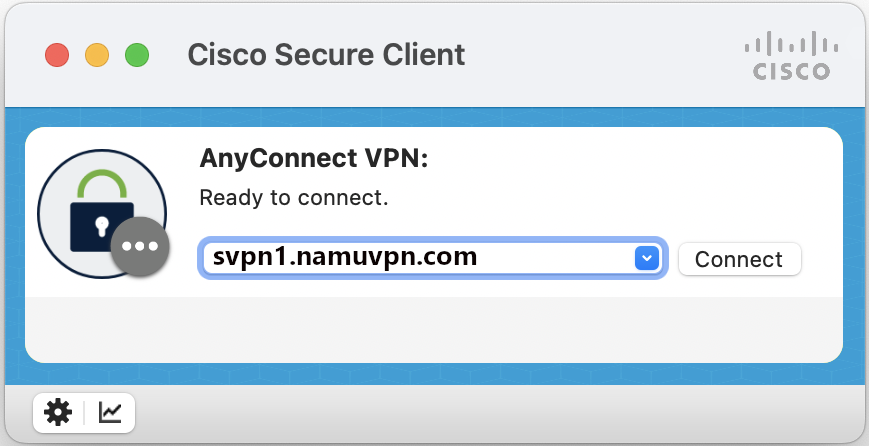
- 텍스트 상자에 이용하시는 각 사이트에 맞는 주소를 다음과 같이 입력하십시오.
1) 미소VPN :svpn1.misovpn.com
2) 나무VPN :svpn1.namuvpn.com
3) NEWVPN :svpn1.newvpn.co.kr
4) 365VPN :svpn1.365vpn.co.kr
5) 파란VPN :svpn1.paranvpn.com
6) 개별서버 사용자 : 본인아이디.서버주소 형식으로 안내받은 고유 주소를 입력하십시오.
- 주소를 입력한 다음 Connect를 클릭하여 연결합니다.
- 연결 버튼을 누른 후 나타나는 로그인 창에 본인의 계정 정보를 입력하십시오.
- 사용자 이름(Username) 텍스트 상자에 VPN ID를 입력하십시오.
- 비밀번호(Password) 입력란에 VPN 비밀번호를 입력하십시오.
- 정보를 모두 입력했다면 로그인(OK / Connect) 버튼을 클릭합니다.